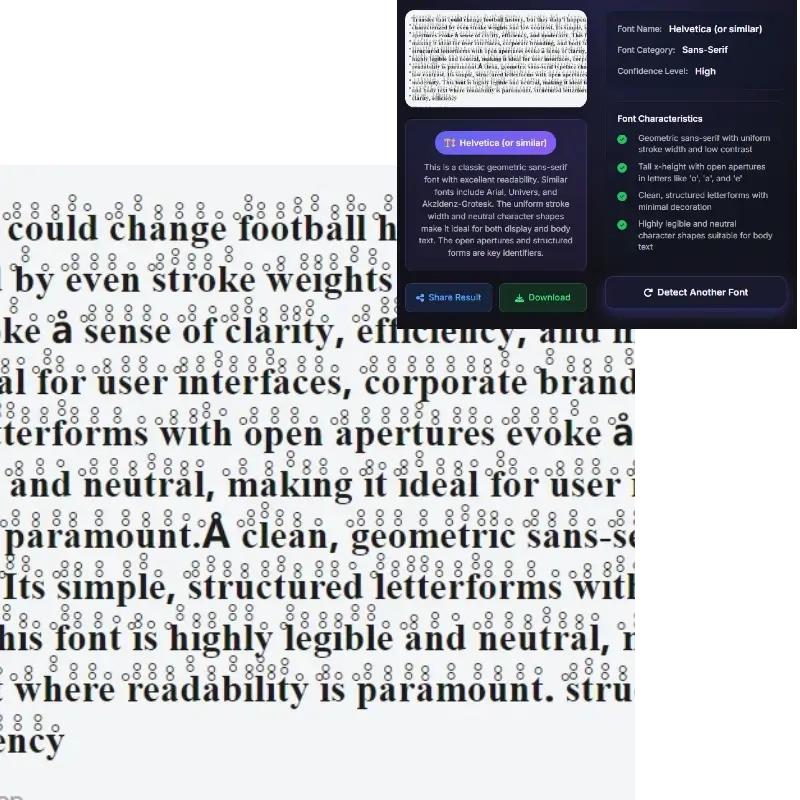
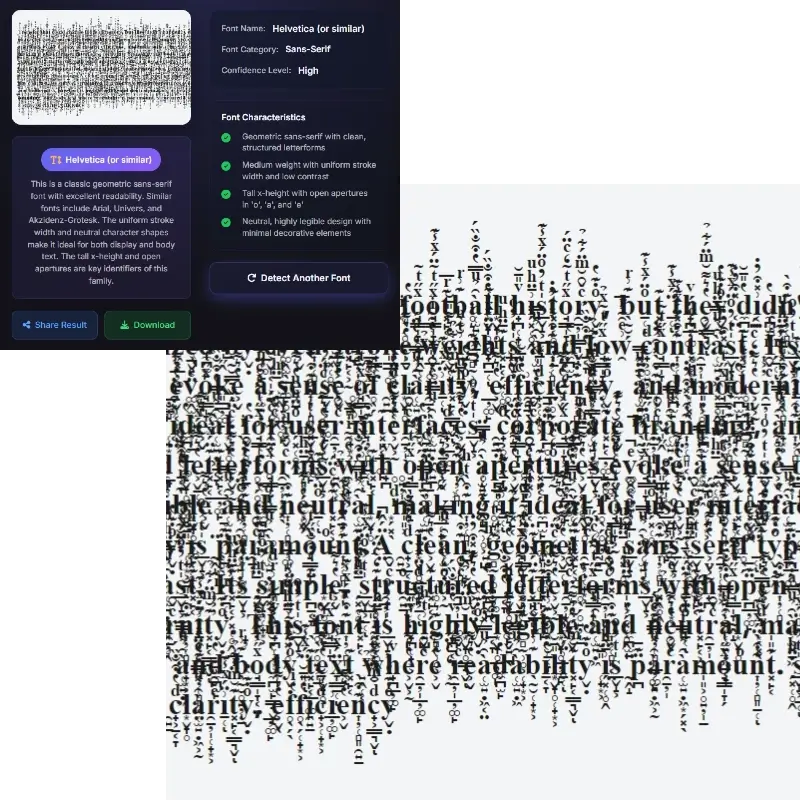
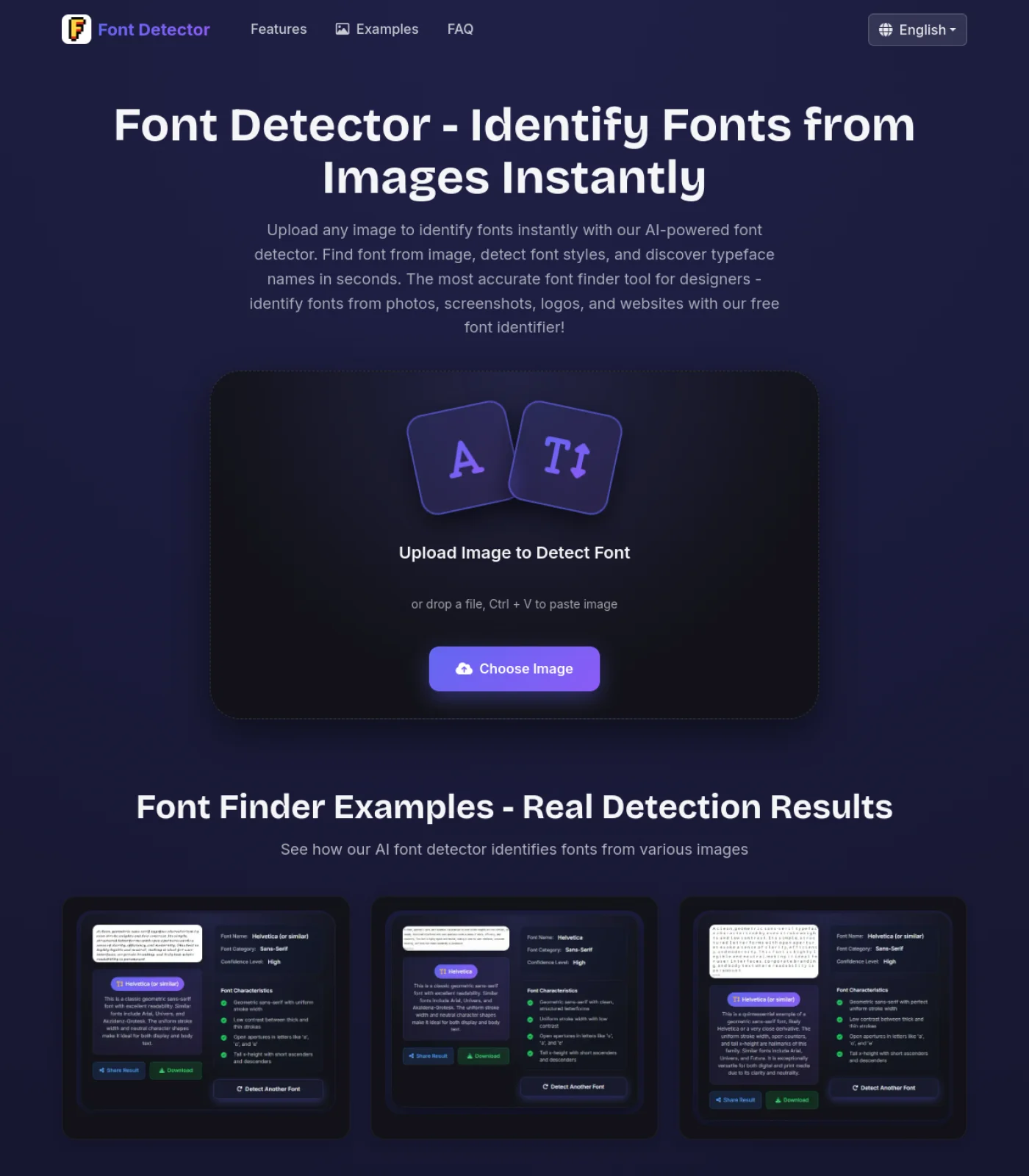
Carica un file PDF, uno screenshot di una pagina PDF oppure l'immagine di un documento scansionato per identificare il font visibile in pochi secondi. Questo rilevatore di font PDF è pensato per i casi reali dietro questa ricerca: pagine di brochure, moduli, copertine, slide esportate in PDF, layout pronti per la stampa e file scansionati in cui la tipografia è visibile ma la sorgente originale non è facile da ispezionare. Se ti serve una risposta pratica in tempi rapidi, questa pagina ti aiuta a rilevare il font, capire quanto sia affidabile il risultato e confrontare alternative simili da provare subito.
Carica un PDF o un'immagine di pagina PDF
Trascina un file PDF, incolla uno screenshot oppure scegli un'immagine di una pagina PDF
Rilevamento del font PDF in corso...
Stiamo analizzando il font del tuo campione PDF...
Attendi 5-25 secondi mentre esaminiamo il testo visibile nella tua pagina PDF o nella tua scansione
Rilevamento del font PDF in corso...
Preparazione della pagina PDF o dello screenshot
Confronto tra forme delle lettere e indizi tipografici
Ricerca del font più vicino e delle relative alternative
0
Risultato rilevamento font PDF
Corrispondenza principale:--
Categoria del font:--
Tipo di corrispondenza:--
Punteggio di affidabilità--
Livello di affidabilità--
Indizi tipografici chiave del PDF
Font simili da provare
Note specifiche per PDF
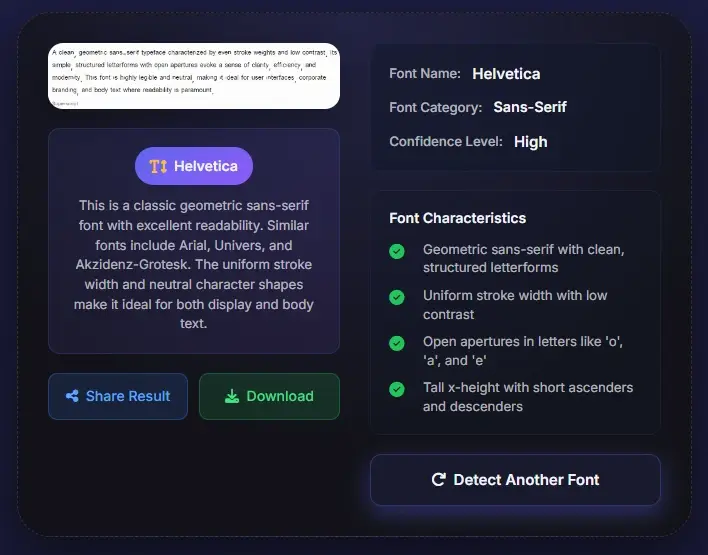
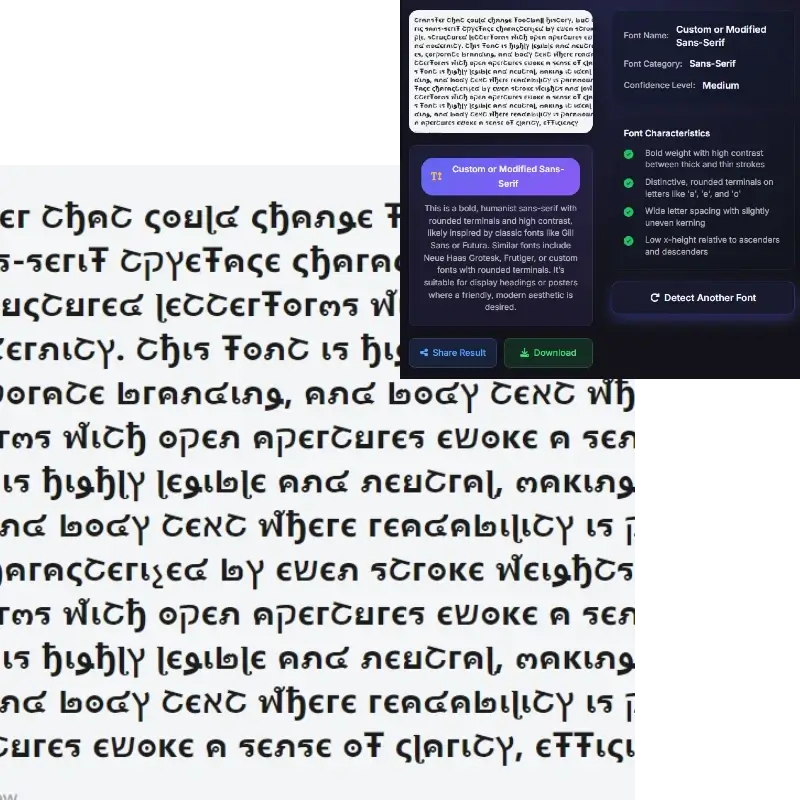
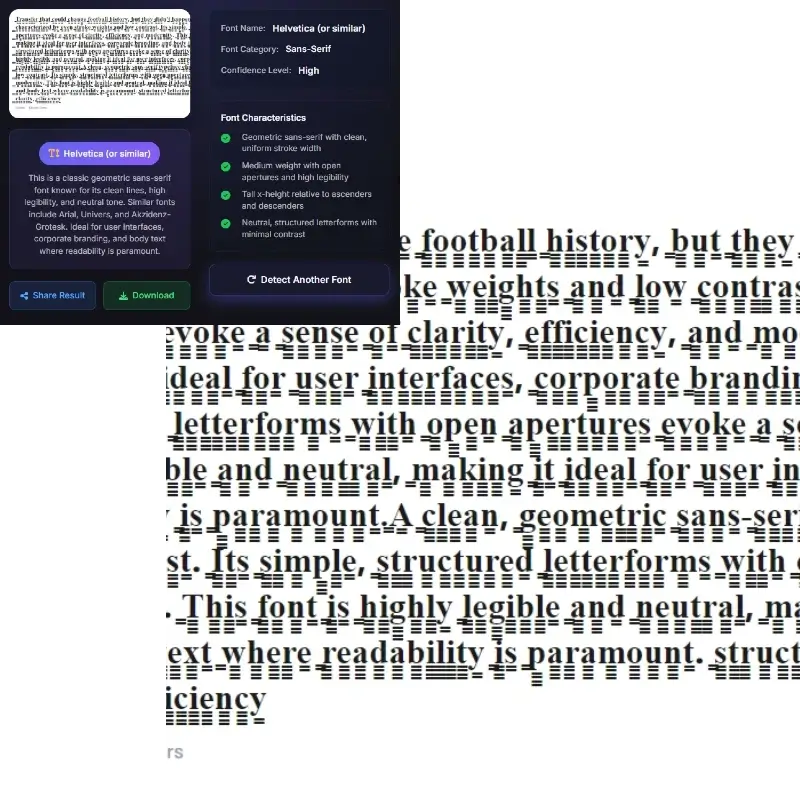
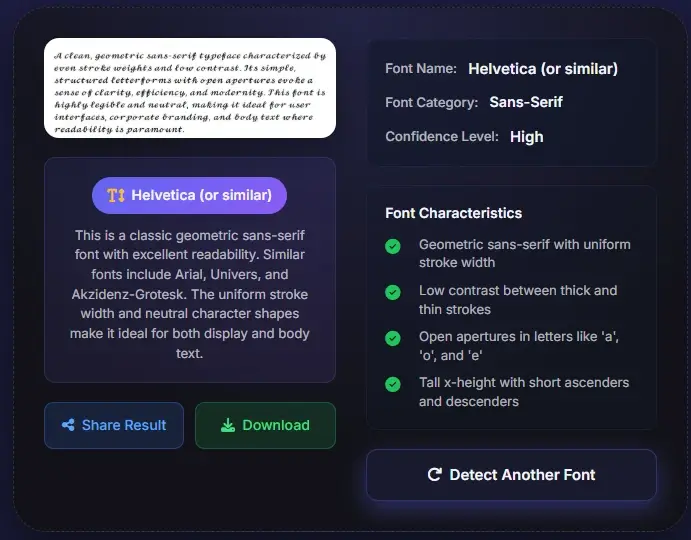
Esempi di rilevatore di font PDF
Usa lo stesso flusso per copertine di brochure, moduli stampabili, report PDF, volantini scansionati, proposte commerciali ed export di layout in cui la tipografia visibile conta più del file sorgente.
Come usare il rilevatore di font PDF
Passaggio 1
Carica un PDF, una scansione o uno screenshot della pagina
Inizia dal campione più chiaro che hai. Puoi caricare direttamente un file PDF, trascinare uno screenshot di una pagina PDF oppure usare un'immagine scansionata. Un rilevatore di font PDF funziona meglio quando il titolo, l'intestazione, l'etichetta di un modulo o il paragrafo sono abbastanza grandi da mostrare contrasto del tratto, spaziatura, forma delle grazie e proporzioni delle lettere.
Passaggio 2
Lascia che lo strumento analizzi la tipografia visibile
Il nostro flusso si concentra sul font che vedi davvero nella pagina. Questo conta perché molte persone che cercano di trovare un font in un PDF lavorano con layout appiattiti, documenti scansionati, slide esportate o campioni visivi in cui l'elenco dei font del file non è facile da consultare o non risponde davvero al bisogno dell'utente.
Passaggio 3
Controlla corrispondenza, affidabilità e font simili
Puoi vedere il nome del font più probabile, la categoria tipografica, la forza della corrispondenza visiva e quali font simili vale la pena provare dopo. Se il carattere esatto è personalizzato, parzialmente incorporato, commerciale o modificato nel flusso PDF, lo strumento ti aiuta comunque ad andare avanti con un'alternativa vicina e note pratiche.
Quando un rilevatore di font PDF è lo strumento giusto
Le ricerche con l'intento più forte dietro questa espressione arrivano spesso da utenti che vedono chiaramente la tipografia dentro un PDF, ma non hanno un modo rapido e affidabile per identificarla. Questi sono i casi d'uso più comuni per cui questa pagina è stata progettata.
Hai un PDF digitale e ti serve una risposta visiva veloce
Molti utenti cercano un rilevatore di font PDF perché stanno controllando una presentazione commerciale, una proposta, una brochure, un documento informativo o un export pronto per la stampa e vogliono sapere subito quale font compare sulla pagina. In quel momento non sempre serve prima un inventario tecnico di tutte le risorse incorporate. Serve piuttosto una risposta rapida per il titolo, il corpo del testo o l'etichetta del modulo che si sta guardando. Questa pagina è pensata per offrire proprio quella risposta visiva immediata e aiutarti poi a capire se vale la pena passare a un controllo più profondo in Acrobat.
Stai lavorando con un PDF scansionato
I PDF scansionati presentano un problema diverso. Per una persona la pagina sembra testo, ma dal punto di vista tecnico si comporta spesso più come un'immagine. Questo significa che il file può diventare ricercabile solo dopo l'OCR e che, in molti casi, non esistono metadati tipografici puliti da ispezionare direttamente. Un rilevatore di font PDF che parte dall'immagine visibile della pagina è spesso il flusso più pratico quando lavori con contratti scansionati, volantini archiviati, materiali fotografati o scansioni di documenti datati.
Il PDF usa testo appiattito o incorporato nella grafica
Molti PDF contengono molto più del normale testo di documento. Copertine, poster, brochure, schede prodotto, presentazioni esportate e PDF di marketing includono spesso tipografia incorporata in grafici, banner, tabelle o blocchi di design. In queste situazioni, uno strumento per trovare font da PDF deve lavorare in modo visivo e non solo tecnico. Se la tipografia è stata appiattita all'interno della grafica di pagina, questo approccio basato su screenshot corrisponde molto meglio all'intento dell'utente rispetto a un generico controllo delle proprietà del documento.
Ti serve un font simile per riutilizzare o ricreare il layout
Designer, team marketing e reparti stampa non hanno sempre bisogno di una risposta forense perfetta. Spesso hanno bisogno di un sostituto utilizzabile che mantenga lo stesso tono visivo. Per questo un buon rilevatore di font PDF dovrebbe restituire anche font simili, non solo una corrispondenza principale. Che tu stia ricreando un layout di brand, aggiornando un modello interno, preparando una presentazione o cercando di replicare lo stile di un PDF salvato, un'alternativa vicina e pratica può essere più utile di una promessa rigida di certezza assoluta.
Rilevatore di font PDF vs Acrobat vs OCR
Chi cerca un rilevatore di font PDF spesso mette insieme tre flussi di lavoro molto diversi. La scelta migliore dipende dal fatto che il PDF sia digitale, scansionato oppure visivamente appiattito.
Flusso visivo
Rilevatore di font
Questo rilevatore di font PDF è progettato per il testo visibile su pagine PDF, scansioni, screenshot, copertine, moduli e layout ricchi di elementi grafici. Invece di promettere di leggere ogni risorsa tipografica incorporata all'interno di qualsiasi file, si concentra sulla tipografia che vedi davvero. Per questo è una soluzione forte per identificazione rapida, confronto visivo e riuso pratico del design.
Funziona con screenshot di PDF ed export di pagina
Utile per testo scansionato o appiattito nel PDF
Aiuta a identificare font probabili e alternative simili
Flusso leggero quando non vuoi aprire subito uno strumento di ispezione sul computer
Ideale per: tipografia visibile in pagine PDF, scansioni, brochure, moduli e copertine
Flusso metadati
Ispezione dei font in Acrobat
Adobe Acrobat è l'opzione più forte quando devi controllare in modo specifico i font dichiarati dentro un PDF digitale. Può mostrare se i font sono incorporati o presenti come sottoinsieme ed è utile per diagnosticare file destinati alla stampa o verificare le risorse di un documento. Tuttavia questo flusso è meno utile quando il testo è stato appiattito nella grafica o quando hai soltanto uno screenshot della pagina.
Ideale per PDF digitali con metadati dei font accessibili
Utile per verificare font incorporati e sottoinsiemi
Comodo nei flussi di stampa e controllo qualità
Meno utile per scansioni, screenshot o grafica appiattita
Ideale per: proprietà del documento, controllo font incorporati e verifica di produzione
Flusso di recupero
Prima OCR
L'OCR è utile quando il PDF è di fatto un'immagine di testo e non testo selezionabile. Può rendere ricercabili le scansioni, ma da solo non garantisce un'identificazione esatta del font. In molti casi pratici, l'OCR migliora il recupero del testo mentre un rilevatore di font PDF continua a fare il lavoro visivo che interessa davvero all'utente.
Ideale quando il PDF è scansionato e non ha un livello di testo
Utile per rendere ricercabili archivi e scansioni
Può supportare flussi successivi di editing o estrazione
Da solo non sostituisce il riconoscimento visivo del font
Ideale per: archivi scansionati, documenti fotografati e PDF basati su immagini
Scegli il flusso giusto per trovare font in un PDF
Un PDF può contenere testo selezionabile, subset incorporati, grafica appiattita o scansioni. Questa guida aiuta a scegliere cosa caricare.
Primo passo
Usa uno screenshot della pagina quando conta il design visibile
Per brochure, report, menu, moduli, presentazioni e scansioni, la domanda riguarda spesso la tipografia visibile. Ritaglia un titolo o un paragrafo.
Usa Acrobat o un ispettore PDF per i font incorporati
Se il PDF è digitale e il testo è selezionabile, l’elenco dei font incorporati può aiutare. Può però mostrare subset, sostituzioni o font non pertinenti.
Considera le corrispondenze vicine come una shortlist
I workflow PDF possono convertire in tracciati, creare subset, comprimere o alterare leggermente le lettere. Il detector dà una corrispondenza visiva pratica.
Un rilevatore di font PDF dovrebbe distinguere PDF digitali, scansionati e screenshot
Questa ricerca è complessa anche perché chi cerca un rilevatore di font PDF non intende sempre la stessa cosa. C'è chi ha un PDF digitale e vuole sapere quali font il file dichiara. C'è chi lavora con un PDF scansionato, dove la pagina è in pratica solo un'immagine. E c'è chi ha soltanto uno screenshot preso da un lettore PDF e vuole riconoscere il font visibile. Questa pagina è stata costruita proprio attorno a quell'intento di ricerca reale. Si concentra sull'identificazione del font visibile nella pagina e, allo stesso tempo, spiega perché i PDF si comportano in modo diverso a seconda che il testo sia selezionabile, scansionato, appiattito o parte della grafica incorporata. Per questo è più utile e credibile di una promessa generica: aiuta l'utente a prendere la decisione giusta prima di fidarsi del risultato.
Utile per tipografia incorporata, in sottoinsieme e appiattita nei PDF
I flussi di lavoro PDF introducono spesso una complessità che i normali editor di documenti nascondono. Un font dentro un PDF può essere completamente incorporato, incorporato come sottoinsieme, semplicemente referenziato per nome, sostituito dal visualizzatore oppure appiattito in un elemento grafico. Ecco perché un nome di font in Acrobat può apparire insolito e perché il testo visibile non coincide sempre con un semplice elenco di font. Questo rilevatore di font PDF affronta il problema dal punto di vista dell'intento dell'utente, identificando la tipografia così come appare nella pagina. Se il campione visibile rimanda a una famiglia nota, puoi procedere subito. Se invece sembra personalizzato, presente solo in parte o molto elaborato, il risultato può comunque guidarti verso un'alternativa visiva concreta invece di lasciarti bloccato solo nella terminologia tecnica dei PDF.
Pensato per copertine, brochure, moduli, report ed esportazioni di presentazioni
Le pagine di rilevamento dei font PDF davvero utili non restano astratte. Risolvono casi d'uso concreti. Questa pagina è progettata proprio per scenari ad alta intenzione: ricreare il titolo di una proposta PDF, identificare il font di un'intestazione in brochure, controllare la tipografia di una scheda prodotto, ricostruire lo stile di un modulo o trovare un sostituto vicino per una presentazione esportata in PDF. In queste situazioni il campione di font visibile conta spesso più dei dettagli tecnici interni al file. Per questo la pagina insiste così tanto sul riconoscimento basato su screenshot e pagine. Per il riuso del design, l'aggiornamento dei contenuti, la ricostruzione di modelli e l'analisi competitiva rapida, risulta spesso più pratica di uno strumento puramente tecnico sul file.
Un punto di partenza pratico prima di un'ispezione PDF più profonda
C'è ancora spazio per Acrobat, controlli preliminari e flussi OCR. Se devi verificare risorse incorporate per la produzione di stampa, questi strumenti restano preziosi. Ma molte persone che cercano di trovare un font in un PDF vogliono prima di tutto un primo passo più rapido e meno pesante. Vogliono guardare una pagina PDF, identificare il font più probabile, confrontare alternative vicine e andare avanti. Questa pagina è costruita proprio per quel flusso a bassa frizione. Carica il file o lo screenshot, rivedi il risultato, osserva se il campione sembra scansionato o appiattito e poi decidi se serve davvero un controllo tecnico più approfondito. In pratica, questo rende lo strumento utile sia per utenti non tecnici sia per team esperti che vogliono una risposta tipografica rapida prima di aprire programmi più complessi sul computer.
Domande frequenti sul rilevatore di font PDF
Come faccio a scoprire quale font usa un PDF?
Ci sono due approcci principali. Se hai un PDF digitale e vuoi l'elenco dei font a livello di documento, Acrobat può mostrare i font dichiarati nel file. Se invece devi identificare la tipografia visibile su una pagina, soprattutto da screenshot, scansioni, copertine o grafica appiattita, un rilevatore di font PDF come questa pagina è il flusso più rapido. Carica il PDF o l'immagine della pagina e lascia che lo strumento analizzi le forme visibili delle lettere.
Questo rilevatore di font PDF funziona anche con PDF scansionati?
Sì, ed è uno dei motivi principali per usare un rilevatore visivo di font PDF. Un PDF scansionato si comporta spesso più come un'immagine che come un normale documento di testo, quindi può esserci poco o nessun metadato tipografico da ispezionare direttamente. In questi casi, identificare le forme visibili nella pagina è spesso più realistico che aspettarsi che il file riveli in modo pulito il font originale.
Che cosa significa sottoinsieme incorporato in un PDF?
Un sottoinsieme incorporato di solito significa che il PDF contiene soltanto i caratteri specifici necessari a quel documento invece dell'intero programma del font. Questo riduce il peso del file, ma può anche far apparire i nomi dei font in modo insolito negli strumenti di ispezione PDF. Se vedi un prefisso strano davanti a un nome di famiglia noto, spesso indica un sottoinsieme del font e non un carattere completamente diverso.
Perché il nome di un font PDF può sembrare diverso dal nome originale della famiglia?
Gli strumenti PDF possono mostrare prefissi di sottoinsieme, nomi interni di risorse o nomi di font sostituiti al posto del nome commerciale pulito che ti aspetteresti. Inoltre, ciò che il PDF richiede e ciò che il visualizzatore rende effettivamente visibile non è sempre identico se un font manca o viene sostituito. Per questo un rilevatore di font PDF basato sul testo visibile resta utile anche quando i metadati del file sono poco chiari.
Posso caricare direttamente un file PDF o solo uno screenshot?
Su questa pagina puoi fare entrambe le cose. Caricare il PDF direttamente è comodo quando hai il file, mentre lo screenshot è ideale se hai salvato solo l'immagine della pagina o hai catturato una vista dal tuo lettore PDF. In entrambi i casi, l'obiettivo è identificare il font visibile nella pagina, non promettere un inventario interno completo di tutte le risorse del documento.
Che cosa succede se il font esatto è personalizzato, commerciale o appiattito nell'artwork?
È molto comune nei flussi di lavoro PDF. Una copertina, una brochure o un layout promozionale possono usare un font di brand personalizzato, una famiglia a pagamento oppure testo appiattito dentro il design della pagina. In una situazione del genere, il risultato più pratico può essere una corrispondenza visiva molto vicina insieme a font simili da considerare. Questo è comunque estremamente utile per ricreare l'aspetto, aggiornare un layout o scegliere un sostituto compatibile.
Un trova font PDF è diverso dal controllo delle proprietà del documento?
Sì. Le proprietà cercano risorse font incorporate nel PDF. Un trova font visivo analizza le forme delle lettere sulla pagina.