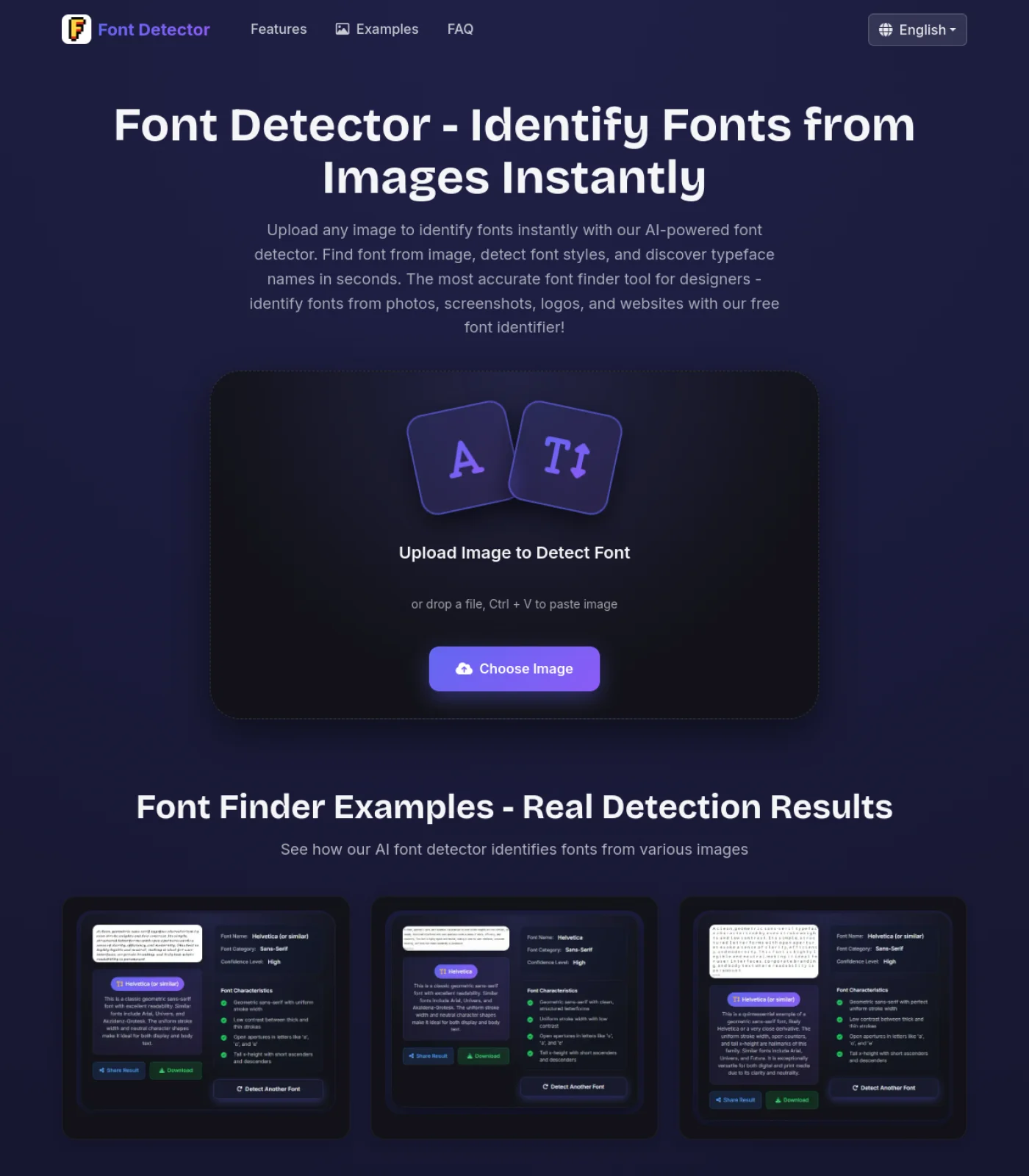
PDF-Schrifterkennung für Seiten, Scans und Screenshots

Lade eine PDF-Datei, einen Screenshot einer PDF-Seite oder ein gescanntes Dokument hoch, um die sichtbare Schrift in wenigen Sekunden zu identifizieren. Diese PDF-Schrifterkennung ist für die echten Situationen hinter der Suchanfrage gemacht: Broschürenseiten, Formulare, Titelblätter, als PDF exportierte Präsentationen, druckfertige Layouts und gescannte Dateien, in denen man die Typografie sieht, aber die Originalquelle nicht einfach prüfen kann. Wenn du schnell zu einer brauchbaren Antwort kommen willst, hilft dir diese Seite dabei, die Schrift zu erkennen, die Verlässlichkeit des Ergebnisses einzuordnen und ähnliche Alternativen direkt zu vergleichen.

PDF oder PDF-Seitenbild hochladen

PDF-Datei ablegen, Screenshot einfügen oder ein Bild einer PDF-Seite auswählen

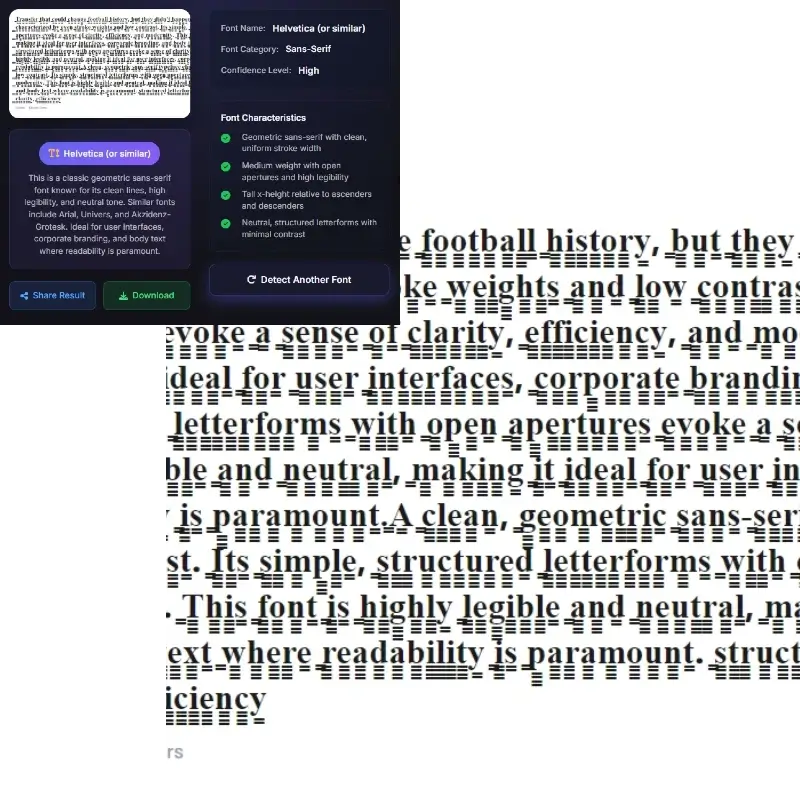
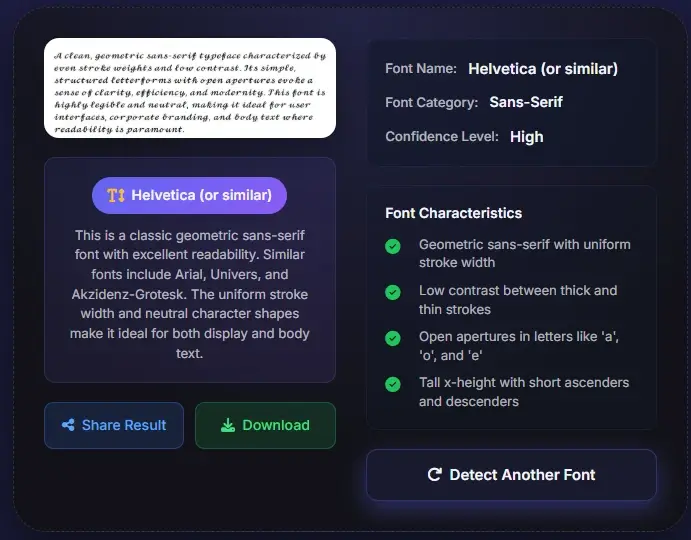
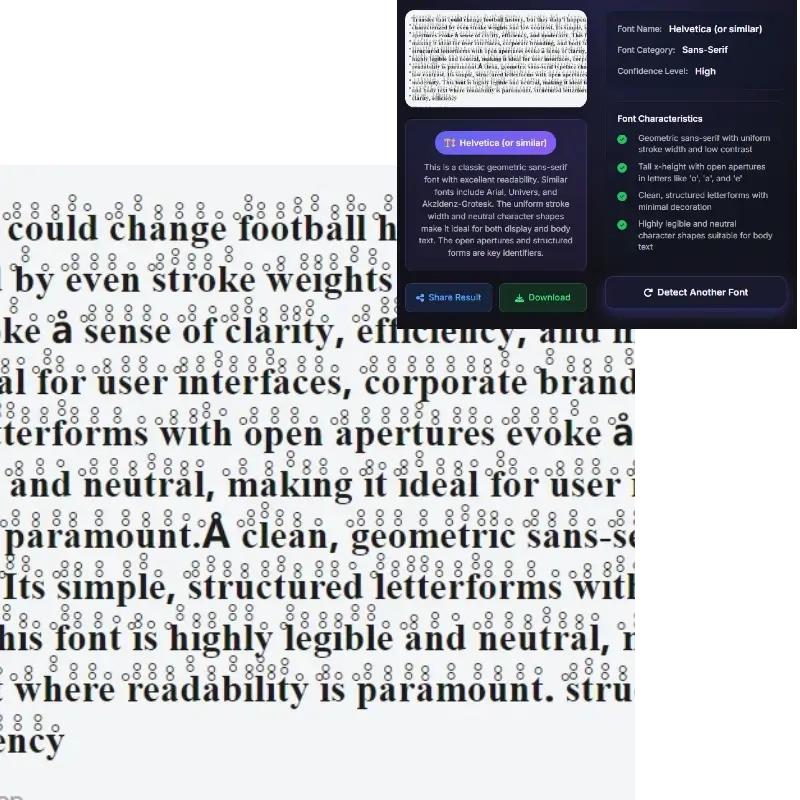
Beispiele für PDF-Schrifterkennung

Nutze denselben Ablauf für Broschüren-Cover, druckbare Formulare, PDF-Berichte, gescannte Flyer, Angebote und Layout-Exporte, bei denen die sichtbare Typografie wichtiger ist als die Quelldatei.

Beispiel für PDF-Schrifterkennung mit einer klaren Überschrift auf einem PDF-Titelblatt
Schrift aus PDF erkennen Beispiel mit einem broschürenartigen Layout
PDF Schrift Finder Beispiel mit einer gescannten Flyer-Überschrift

So verwendest du die PDF-Schrifterkennung

Schritt 1

PDF, Scan oder Seiten-Screenshot hochladen

Starte mit dem klarsten Beispiel, das du hast. Du kannst eine PDF-Datei direkt hochladen, einen Screenshot einer PDF-Seite hineinziehen oder ein gescanntes Seitenbild verwenden. Eine PDF-Schrifterkennung funktioniert am besten, wenn Überschrift, Titel, Formularlabel oder Textausschnitt groß genug sind, um Strichkontrast, Abstände, Serif-Formen und Proportionen zu erkennen.

Schritt 2

Das Tool analysiert die sichtbare Typografie

Unser Ablauf konzentriert sich auf die Schrift, die du tatsächlich auf der Seite siehst. Das ist wichtig, weil viele Menschen, die eine Schrift aus PDF erkennen möchten, mit abgeflachten Layouts, gescannten Dokumenten, exportierten Präsentationen oder visuellen Beispielen arbeiten, bei denen eine Dateiliste der eingebetteten Schriften nicht leicht zugänglich oder schlicht nicht hilfreich genug ist.

Schritt 3

Treffer, Sicherheit und ähnliche Schriften prüfen

Du siehst den wahrscheinlichsten Schriftnamen, die Schriftkategorie, die Stärke des visuellen Treffers und ähnliche Alternativen, die du als Nächstes testen kannst. Wenn die exakte Schrift individuell, als Teilmenge eingebettet, kommerziell oder im PDF-Ablauf verändert wurde, hilft dir das Tool trotzdem mit einer nahen Alternative und praktischen Hinweisen weiter.

Wann eine PDF-Schrifterkennung die richtige Wahl ist

Die Suchanfragen mit der höchsten Kauf- oder Nutzungsabsicht hinter diesem Begriff kommen meist von Menschen, die die Typografie in einem PDF klar sehen, aber keine schnelle und verlässliche Möglichkeit haben, sie zu identifizieren. Genau für diese Fälle ist diese Seite gedacht.

Du hast ein digitales PDF und brauchst schnell eine visuelle Antwort

Viele suchen nach einer PDF-Schrifterkennung, weil sie gerade eine Vertriebspräsentation, ein Angebot, eine Broschüre, ein Fachpapier oder einen druckfertigen Export prüfen und sofort wissen wollen, welche Schrift auf der Seite zu sehen ist. In diesem Moment brauchen sie nicht immer zuerst ein technisches Inventar aller eingebetteten Ressourcen. Sie brauchen eine schnelle Antwort für Überschrift, Fließtext oder Formularlabel direkt vor ihnen. Diese Seite ist dafür gemacht, genau diese visuelle Antwort zuerst zu liefern und dir dann zu helfen zu entscheiden, ob eine tiefere Prüfung in Acrobat überhaupt notwendig ist.

Du arbeitest mit einem gescannten PDF

Gescannte PDFs bringen ein anderes Problem mit sich. Die Seite wirkt für Menschen wie echter Text, verhält sich technisch aber oft eher wie ein Bild. Das bedeutet, dass eine Datei erst nach OCR durchsuchbar wird und in vielen Fällen gar keine sauber auslesbaren Schriftmetadaten vorhanden sind. Eine PDF-Schrifterkennung, die vom sichtbaren Seitenbild ausgeht, ist deshalb oft der sinnvollere Ablauf, wenn du mit gescannten Verträgen, archivierten Flyern, fotografierten Unterlagen oder alten Dokumentenscans arbeitest.

Das PDF enthält abgeflachte oder in Grafiken eingebettete Typografie

Viele PDFs enthalten mehr als normalen Dokumententext. Titelblätter, Poster, Broschüren, Produktblätter, exportierte Präsentationen und Marketing-PDFs haben häufig Typografie, die in Grafiken, Bannern, Diagrammen oder Designblöcken eingebettet ist. In solchen Situationen muss ein Werkzeug zum Finden von Schriften aus PDF visuell arbeiten und nicht nur technisch. Wenn die Schrift in der Seitengrafik abgeflacht wurde, passt dieser screenshot-basierte Ansatz deutlich besser zur Suchintention als ein generischer Blick in die Dokumenteigenschaften.

Du brauchst eine ähnliche Schrift zum Nachbauen oder Weiterverwenden

Designer, Marketing-Teams und Print-Verantwortliche brauchen nicht immer eine perfekte forensische Antwort. Häufig suchen sie nach einer nutzbaren Alternative, die denselben visuellen Ton trifft. Deshalb sollte eine gute PDF-Schrifterkennung nicht nur einen Haupttreffer liefern, sondern auch ähnliche Schriften. Ob du ein Markenlayout nachbauen, eine interne Vorlage aktualisieren, eine Präsentation erstellen oder den Stil eines gespeicherten PDFs nachahmen willst: Eine praktische, nahe Alternative ist oft wertvoller als eine starre Behauptung absoluter Sicherheit.

PDF-Schrifterkennung vs. Acrobat-Prüfung vs. OCR

Wer nach einer PDF-Schrifterkennung sucht, vermischt oft drei sehr unterschiedliche Herangehensweisen. Welche Methode die beste ist, hängt davon ab, ob das PDF digital, gescannt oder visuell abgeflacht ist.

Metadaten-Workflow

Schriftprüfung in Acrobat

Adobe Acrobat ist die stärkste Option, wenn du gezielt die im digitalen PDF deklarierten Schriften prüfen willst. Das Tool zeigt, ob Schriften eingebettet oder als Teilmenge vorhanden sind, und ist hilfreich bei Druckdateien oder bei der Qualitätsprüfung von Dokumentressourcen. Weniger hilfreich ist dieser Ablauf jedoch, wenn Text in Grafiken abgeflacht wurde oder dir nur ein Screenshot der Seite vorliegt.

  • Am besten für digitale PDFs mit zugänglichen Schriftmetadaten
  • Hilfreich zum Prüfen eingebetteter und teilweiser Schriften
  • Gut geeignet für Print-Produktion und Dateikontrolle
  • Weniger nützlich bei Scans, Screenshots oder abgeflachten Grafiken

Am besten geeignet für: Dokumenteigenschaften, eingebettete Schriften und Produktions-Checks

Scan-Wiederherstellung

Zuerst OCR

OCR ist hilfreich, wenn das PDF in Wirklichkeit eher ein Bild von Text als auswählbarer Text ist. Damit lassen sich Scans durchsuchbar machen, aber OCR allein garantiert noch keine exakte Schriftidentifikation. In vielen praktischen Fällen verbessert OCR die Texterfassung, während eine PDF-Schrifterkennung weiterhin den visuellen Abgleich übernimmt, der für Nutzer eigentlich entscheidend ist.

  • Am besten, wenn das PDF gescannt ist und keine Textebene hat
  • Hilfreich, um Archive durchsuchbar zu machen
  • Kann spätere Bearbeitungs- oder Extraktionsabläufe unterstützen
  • Ersetzt die visuelle Schriftanalyse nicht von allein

Am besten geeignet für: gescannte Archive, fotografierte Dokumente und bildbasierte PDFs

Eine PDF-Schrifterkennung sollte digitale PDFs, Scans und Screenshots unterscheiden

Dieser Begriff ist auch deshalb schwierig, weil Nutzer mit PDF-Schrifterkennung Unterschiedliches meinen. Manche haben ein digitales PDF und wollen wissen, welche Schriften die Datei deklariert. Andere arbeiten mit einem gescannten PDF, bei dem die Seite im Grunde nur ein Bild ist. Wieder andere haben nur einen Screenshot aus einem PDF-Reader und wollen die sichtbare Schrift erkennen. Diese Seite orientiert sich genau an dieser realen Suchintention. Sie konzentriert sich auf die sichtbare Schrift auf der Seite und erklärt zugleich, warum PDFs sich je nach auswählbarem Text, Scan, abgeflachter Darstellung oder eingebetteter Grafik unterschiedlich verhalten. Dadurch ist die Seite glaubwürdiger und praktischer als ein pauschales Versprechen, weil sie die Entscheidung unterstützt, die Nutzer vor einer vertrauensvollen Interpretation des Ergebnisses tatsächlich treffen müssen.

PDF-Schrifterkennung bei der Analyse eines digitalen PDF-Seitenlayouts

Nützlich bei eingebetteter, teilweiser und abgeflachter PDF-Typografie

PDF-Abläufe bringen oft Komplexität mit sich, die normale Dokumenteditoren verbergen. Eine Schrift im PDF kann vollständig eingebettet, als Teilmenge eingebettet, nur referenziert, vom Betrachter ersetzt oder in eine Grafik abgeflacht worden sein. Deshalb wirken Schriftbezeichnungen in Acrobat manchmal ungewohnt, und deshalb passt sichtbarer Text nicht immer sauber zu einer einfachen Schriftliste. Diese PDF-Schrifterkennung löst das Problem aus Sicht der Nutzerintention, indem sie die Typografie so identifiziert, wie sie auf der Seite erscheint. Wenn die sichtbare Probe auf eine bekannte Familie hindeutet, kommst du schnell weiter. Wenn sie individuell, nur teilweise eingebettet oder stark bearbeitet aussieht, kann das Ergebnis dich trotzdem zu einer praktikablen visuellen Alternative führen, statt dich in PDF-Fachbegriffen festzuhalten.

Schrift aus einer PDF-Seite erkennen mit einem broschürenartigen Textbeispiel

Für Titelblätter, Broschüren, Formulare, Berichte und Präsentationsexporte gemacht

Die wertvollsten Seiten zur PDF-Schrifterkennung bleiben nicht abstrakt. Sie lösen konkrete Aufgaben. Diese Seite ist genau für solche Fälle mit hoher Absicht gebaut: den Titel eines PDF-Angebots nachbauen, die Schrift einer Broschürenüberschrift erkennen, die Typografie eines Produktblatts prüfen, einen Formularstil rekonstruieren oder eine ähnliche Alternative für eine als PDF exportierte Präsentation finden. In solchen Situationen ist die sichtbare Schriftprobe oft wichtiger als die technischen Dateiinterna. Darum setzt diese Seite so stark auf screenshot- und seitenbasierte Erkennung. Für Design-Wiederverwendung, Inhaltsaktualisierung, Vorlagenrekonstruktion und schnelle Wettbewerbsanalyse ist das meist hilfreicher als ein rein technischer Datei-Inspektor.

PDF Schrift Finder für Formulare, Berichte und exportierte Präsentationstypografie

Ein praktischer Einstieg vor tieferer PDF-Prüfung

Natürlich haben Acrobat, Preflight-Prüfungen und OCR-Abläufe weiterhin ihren Platz. Wenn du eingebettete Ressourcen für die Druckproduktion bestätigen musst, sind diese Werkzeuge wertvoll. Aber viele Menschen, die eine Schrift aus PDF erkennen möchten, wollen zuerst einen schnelleren und unkomplizierteren Einstieg. Sie wollen eine PDF-Seite sehen, die wahrscheinliche Schrift erkennen, nahe Alternativen vergleichen und weiterarbeiten. Genau dafür ist diese Seite da. Lade die Datei oder den Screenshot hoch, prüfe den Treffer, notiere dir, ob die Probe gescannt oder abgeflacht wirkt, und entscheide dann, ob du tiefer technisch prüfen musst. In der Praxis macht das das Tool sowohl für nicht-technische Nutzer als auch für erfahrene Teams nützlich, die vor einem schwereren lokalen Prüfablauf erst einmal schnell eine typografische Antwort brauchen.
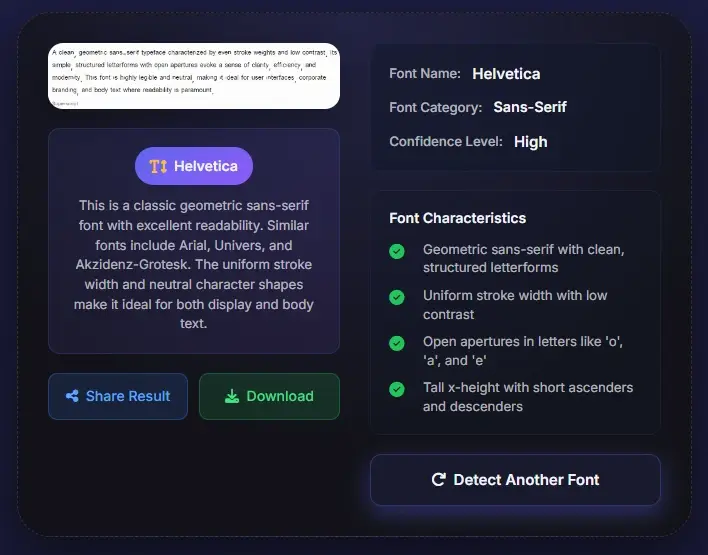
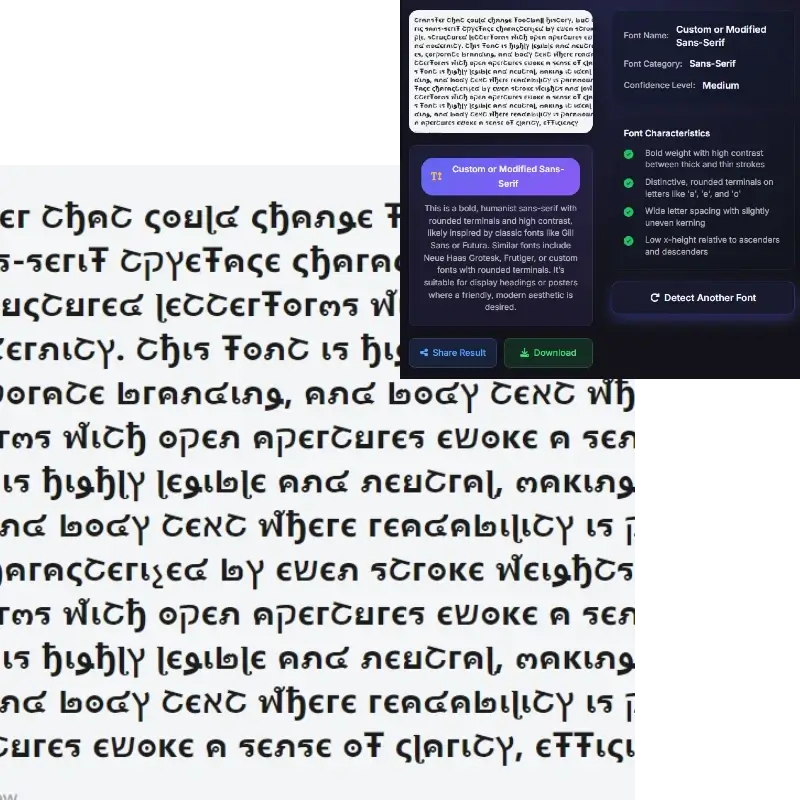
Ablauf der PDF-Schrifterkennung für schnelle Typografieentscheidungen

Häufige Fragen zur PDF-Schrifterkennung

Wie finde ich heraus, welche Schrift ein PDF verwendet?

Dafür gibt es im Wesentlichen zwei Wege. Wenn du ein digitales PDF hast und die Schriften auf Dokumentebene prüfen willst, kann Acrobat die in der Datei deklarierten Schriften anzeigen. Wenn du dagegen die sichtbare Typografie auf einer Seite erkennen möchtest, besonders aus einem Screenshot, Scan, Titelblatt oder abgeflachten Layout, ist eine PDF-Schrifterkennung wie diese Seite der schnellere Ablauf. Lade das PDF oder das Seitenbild hoch und lass das Tool die sichtbaren Buchstabenformen analysieren.

Funktioniert diese PDF-Schrifterkennung auch mit gescannten PDFs?

Ja, und genau dafür ist eine visuelle PDF-Schrifterkennung besonders wertvoll. Ein gescanntes PDF verhält sich oft eher wie ein Bild als wie ein normales Textdokument, sodass es kaum oder gar keine direkt auslesbaren Schriftmetadaten gibt. In solchen Fällen ist es realistischer, die sichtbaren Formen auf der Seite zu identifizieren, statt darauf zu hoffen, dass die Datei die Originalschrift sauber preisgibt.

Was bedeutet eingebettete Teilmenge in einem PDF?

Eine eingebettete Teilmenge bedeutet in der Regel, dass das PDF nur die tatsächlich im Dokument verwendeten Zeichen einer Schrift eingebettet enthält und nicht das komplette Schriftprogramm. Das spart Dateigröße, kann aber dazu führen, dass Schriftnamen in PDF-Prüfwerkzeugen ungewohnt aussehen. Wenn du also einen seltsamen Präfix vor einem bekannten Familiennamen siehst, weist das häufig eher auf eine Teilmenge derselben Schrift hin als auf eine ganz andere Schriftart.

Warum sieht ein PDF-Schriftname manchmal anders aus als der Original-Familienname?

PDF-Werkzeuge zeigen mitunter Teilmengen-Präfixe, interne Ressourcennamen oder ersetzte Schriftbezeichnungen an, statt des klaren Namens, den du erwartest. Zusätzlich stimmen die vom PDF angeforderte Schrift und das, was der Betrachter letztlich rendert, nicht immer exakt überein, wenn eine Schrift fehlt oder ersetzt wird. Deshalb ist eine PDF-Schrifterkennung, die vom sichtbaren Text ausgeht, selbst dann hilfreich, wenn die Dateimetadaten verwirrend wirken.

Kann ich hier eine PDF-Datei direkt hochladen oder nur einen Screenshot?

Auf dieser Seite geht beides. Der direkte PDF-Upload ist praktisch, wenn dir die Datei vorliegt, während ein Screenshot ideal ist, wenn du nur ein Seitenbild gespeichert oder einen Ausschnitt aus deinem PDF-Leser erfasst hast. In beiden Fällen geht es darum, die sichtbare Schrift auf der Seite zu identifizieren und nicht darum, ein vollständiges internes Inventar aller Dokumentressourcen zu versprechen.

Was passiert, wenn die exakte Schrift individuell, kostenpflichtig oder in der Grafik abgeflacht ist?

Das ist in PDF-Abläufen völlig normal. Ein Titelblatt, eine Broschüre oder ein Werbelayout kann eine individuelle Markenschrift, eine kostenpflichtige Familie oder Text enthalten, der direkt ins Seitendesign eingebrannt wurde. In solchen Fällen ist das praktischste Ergebnis oft keine perfekte 1:1-Identifikation, sondern eine visuell sehr nahe Alternative plus ähnliche Vorschläge. Das ist trotzdem extrem nützlich, um einen Look nachzubauen, ein Layout zu aktualisieren oder eine kompatible Ersatzschrift auszuwählen.